El complemento Integración de Stripe, le permite aceptar pagos de forma segura de sus clientes directamente dentro de su sistema de reservas. Al integrar Stripe, garantiza un proceso de transacción confiable y sin interrupciones durante la reserva de citas.
Esta documentación le guiará paso a paso sobre cómo configurar la integración de Stripe en Girl Code™ y configurar su cuenta para aceptar pagos.
Guía paso a paso
Paso 1: Crear una cuenta en Stripe
Para integrar Stripe con Girl Code™, primero necesitas una cuenta en Stripe:
-
Registrarse en Stripe:
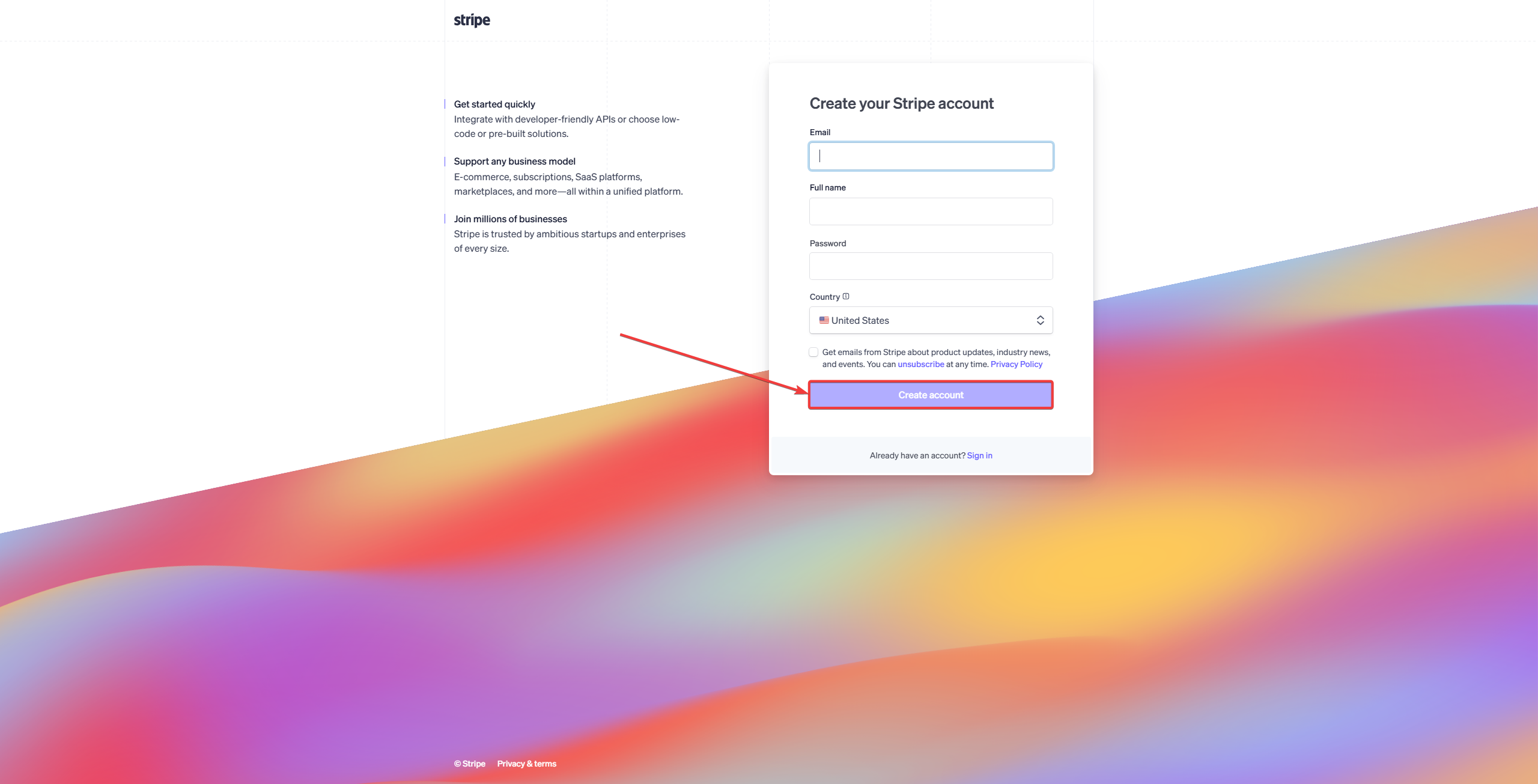
- Visite la Página de registro de Stripe.
- Complete el formulario de registro con la información requerida. Después, verifique su dirección de correo electrónico utilizando el correo electrónico enviado por Stripe.
-
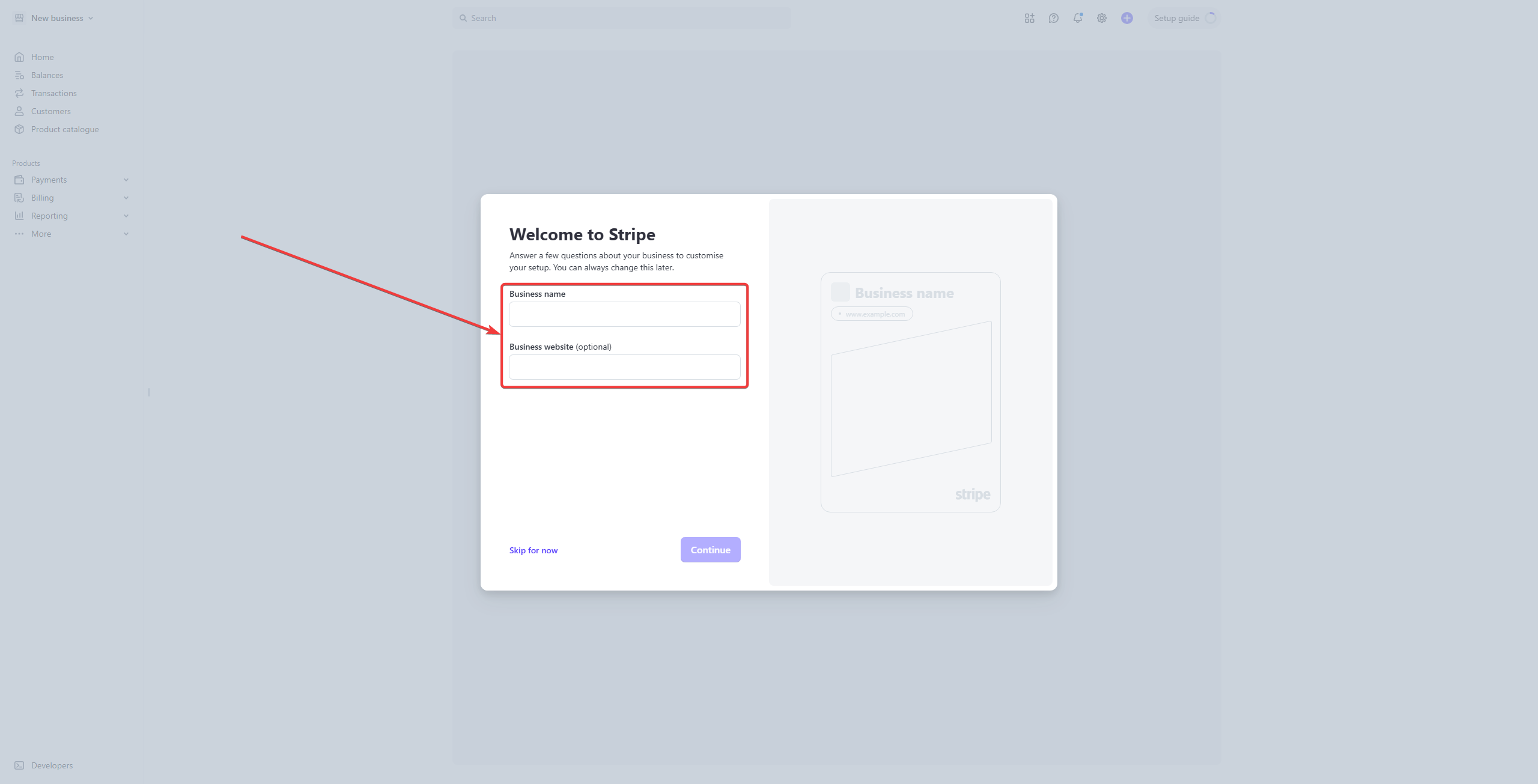
Configurar su cuenta en Stripe:
- Stripe le pedirá el nombre de su empresa y el sitio web de su empresa (aquí puedes incluir el enlace de tu pagina en girlcodeapp.com).
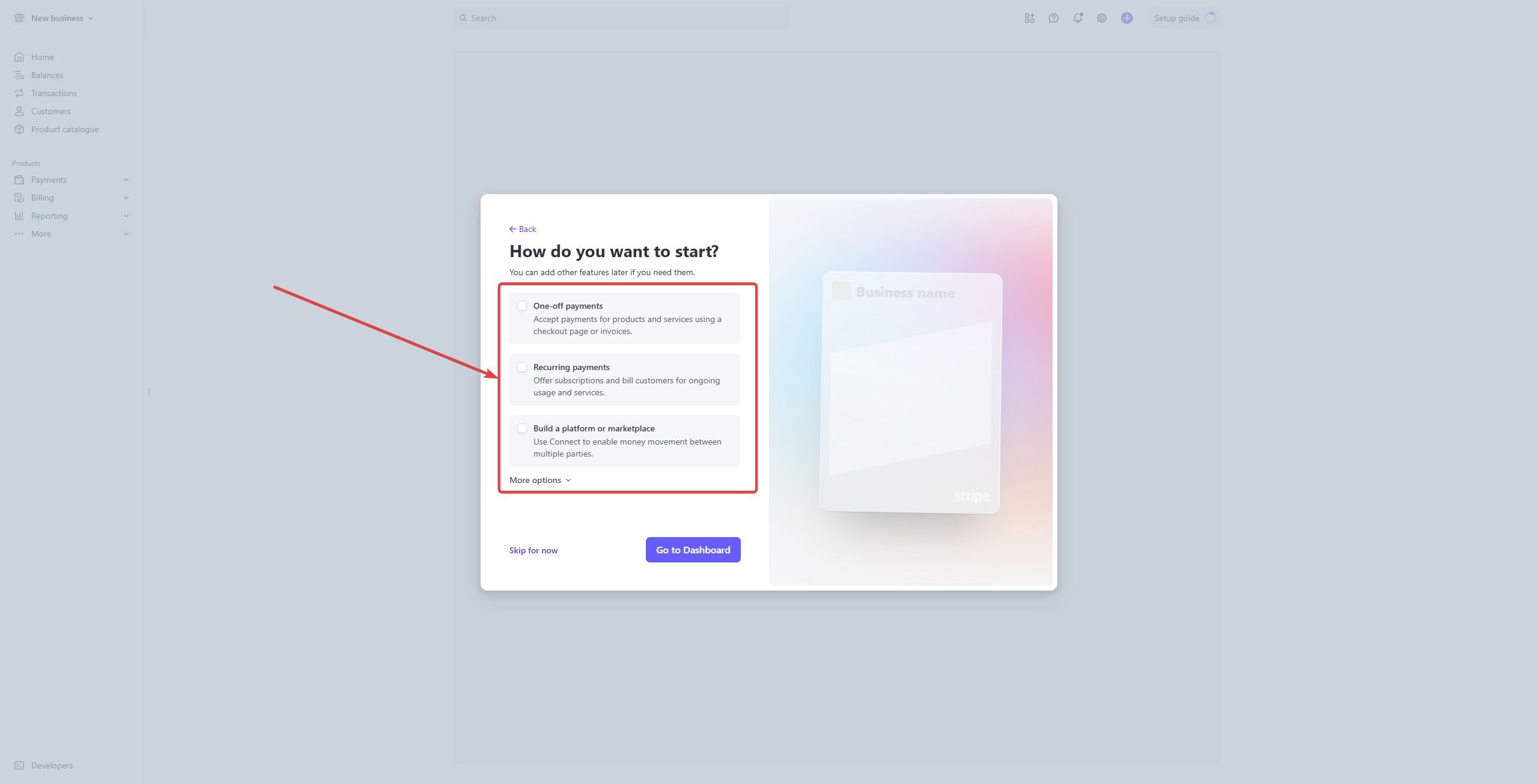
- Elija las funciones que pueda necesitar usar más adelante (si no necesita ninguna, elija "Saltar por ahora").
Paso 2: Activar pagos en Stripe
Antes de poder recibir pagos reales, debe activar su cuenta en Stripe:
-
Activar pagos:
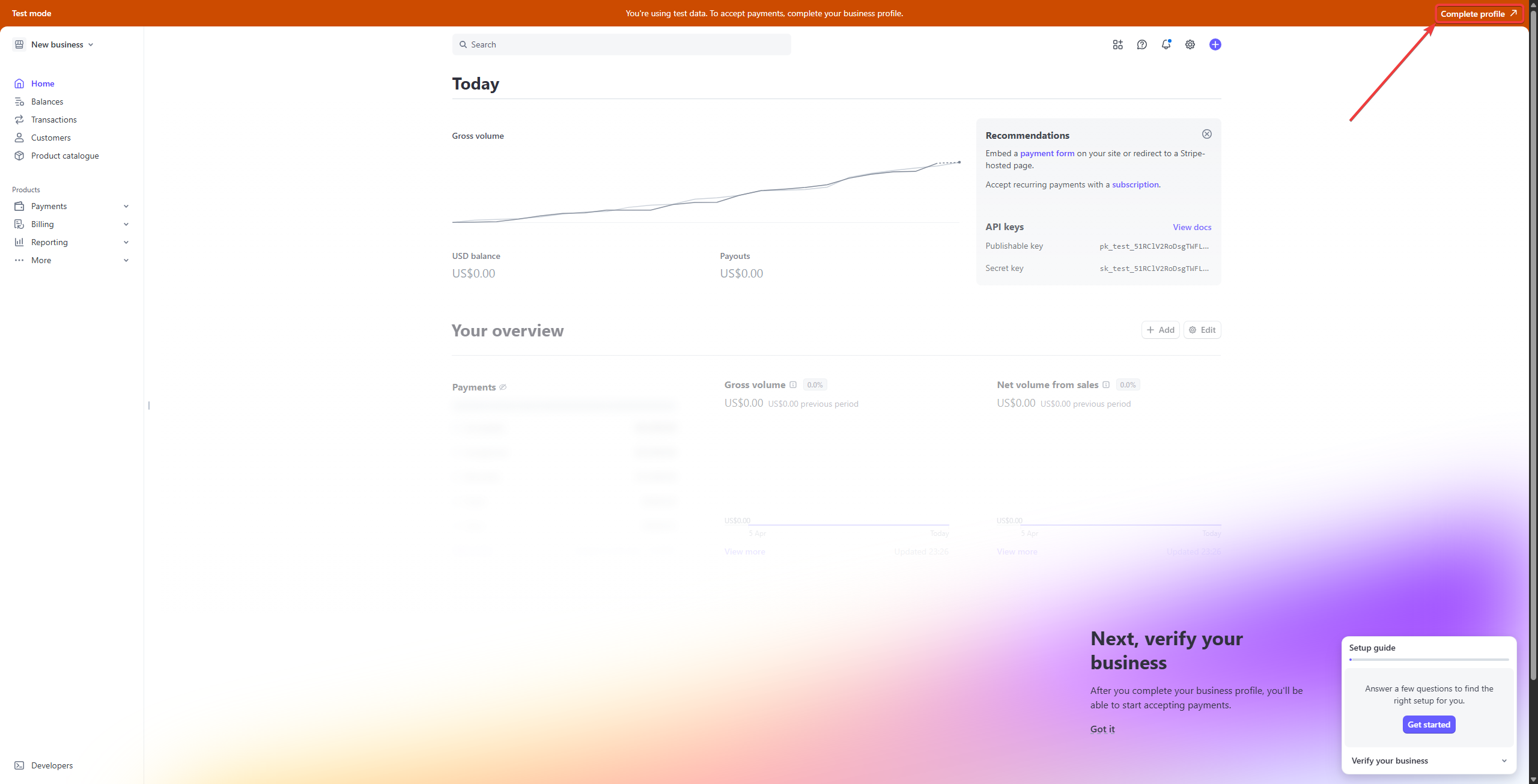
- Visite su Panel de control de Stripe en dashboard.stripe.com.
- Haga clic en el botón “Completar perfil”.
-
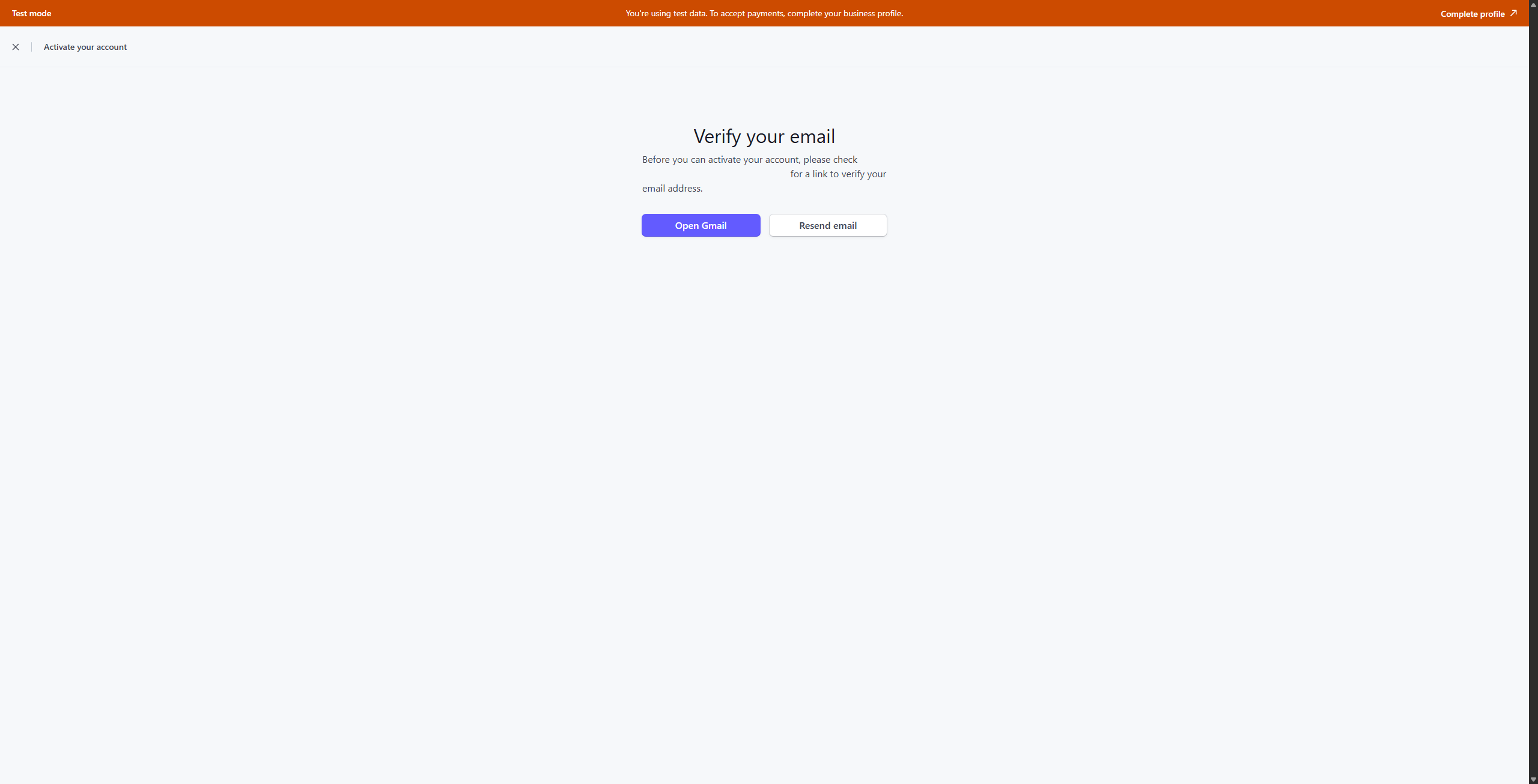
Verificar su dirección de correo electrónico:
- Si aún no lo ha hecho, vaya a su correo electrónico y verifique su dirección de correo electrónico. Si no puede encontrar el correo electrónico, haga clic en el botón "Reenviar correo electrónico", y luego verifique su dirección de correo electrónico.
-
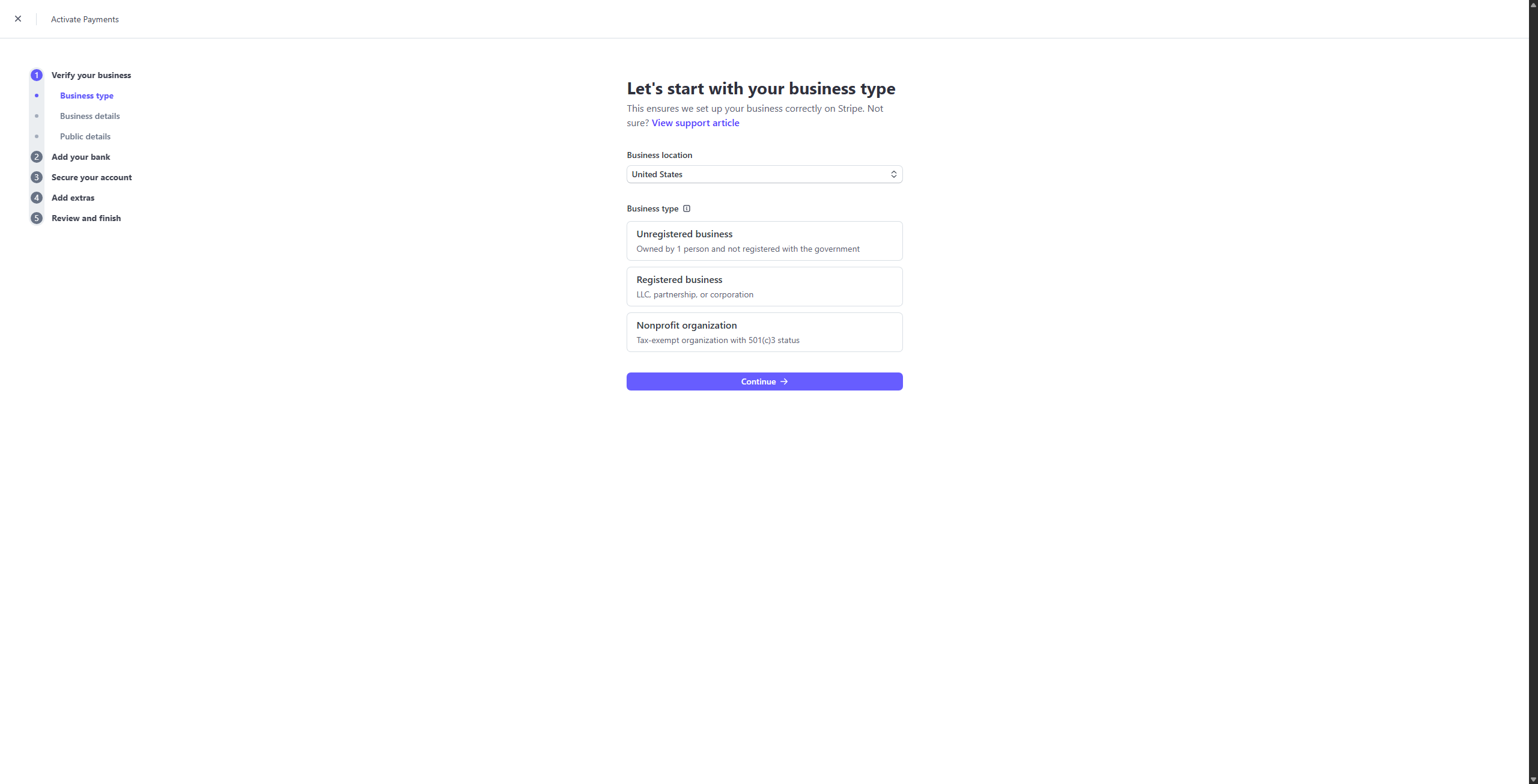
Proporcionar información empresarial:
- Proporcione los detalles legales requeridos, la información empresarial y los detalles de la cuenta bancaria para los pagos.
-
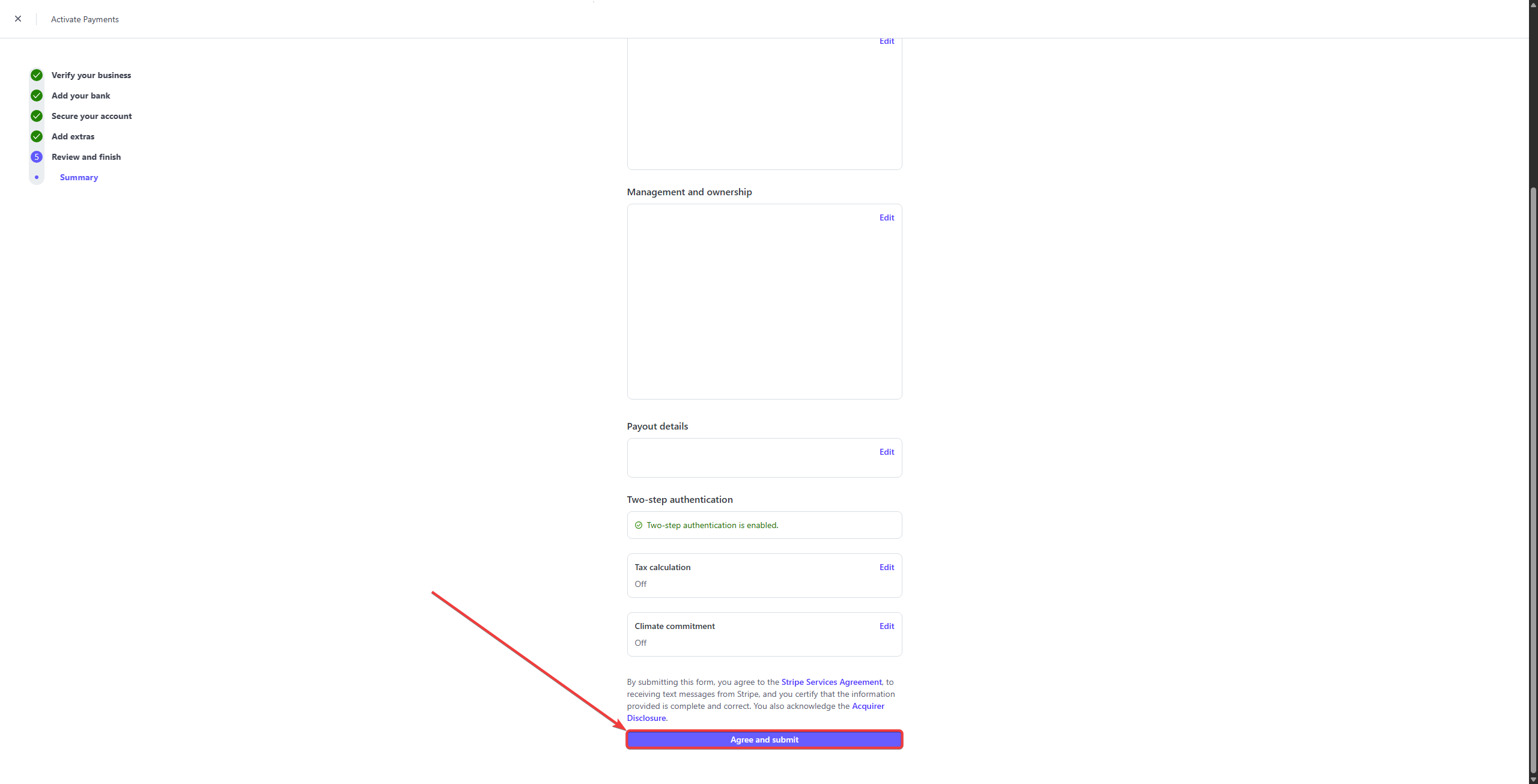
Revisar y enviar:
- En el paso de resumen, revise toda la información proporcionada cuidadosamente.
- Haga clic en “Aceptar y enviar” para activar completamente su cuenta en Stripe.
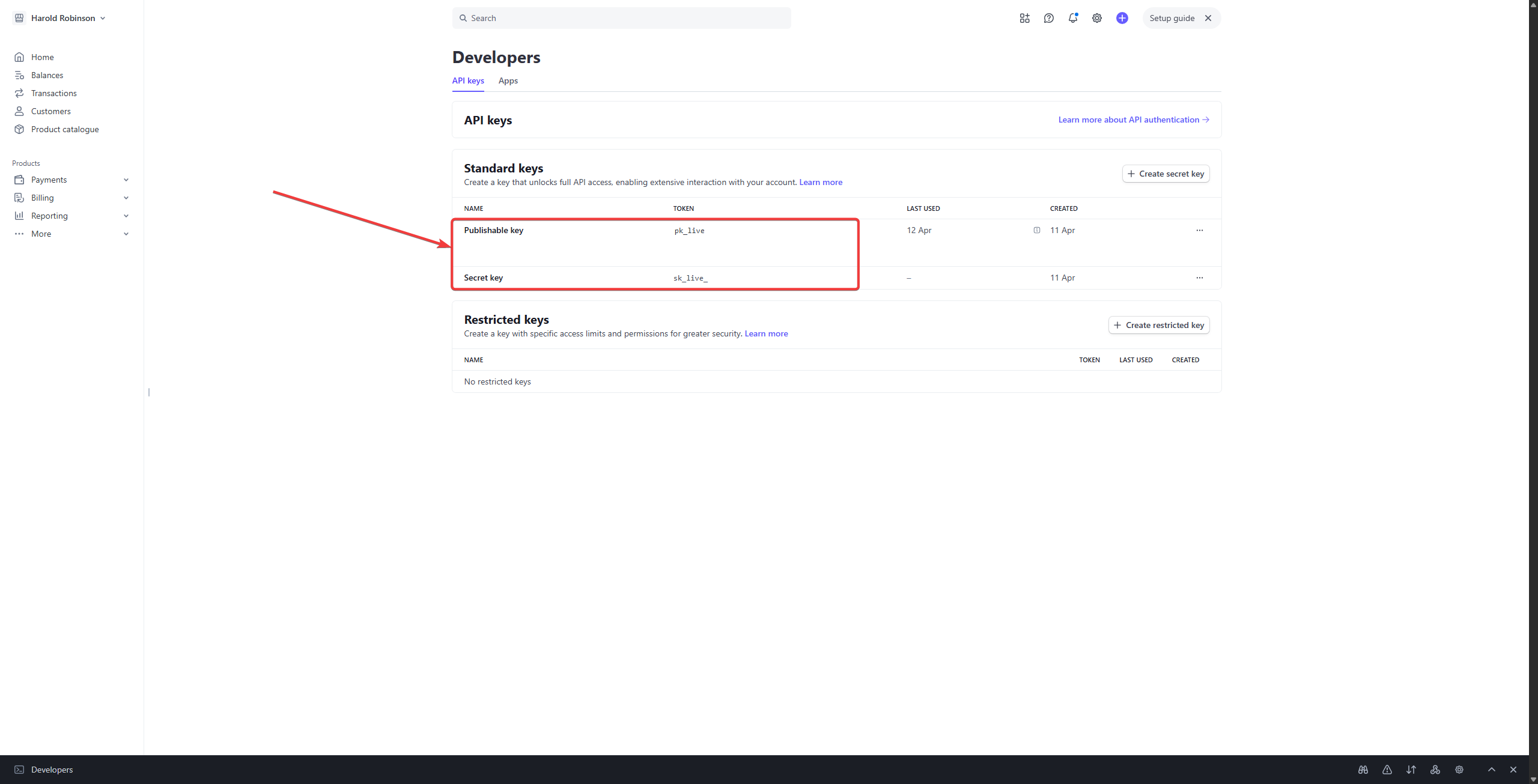
Paso 3: Obtener claves de API de Stripe
Una vez activada su cuenta en Stripe, necesitará las claves de API para vincularla con Girl Code™:
-
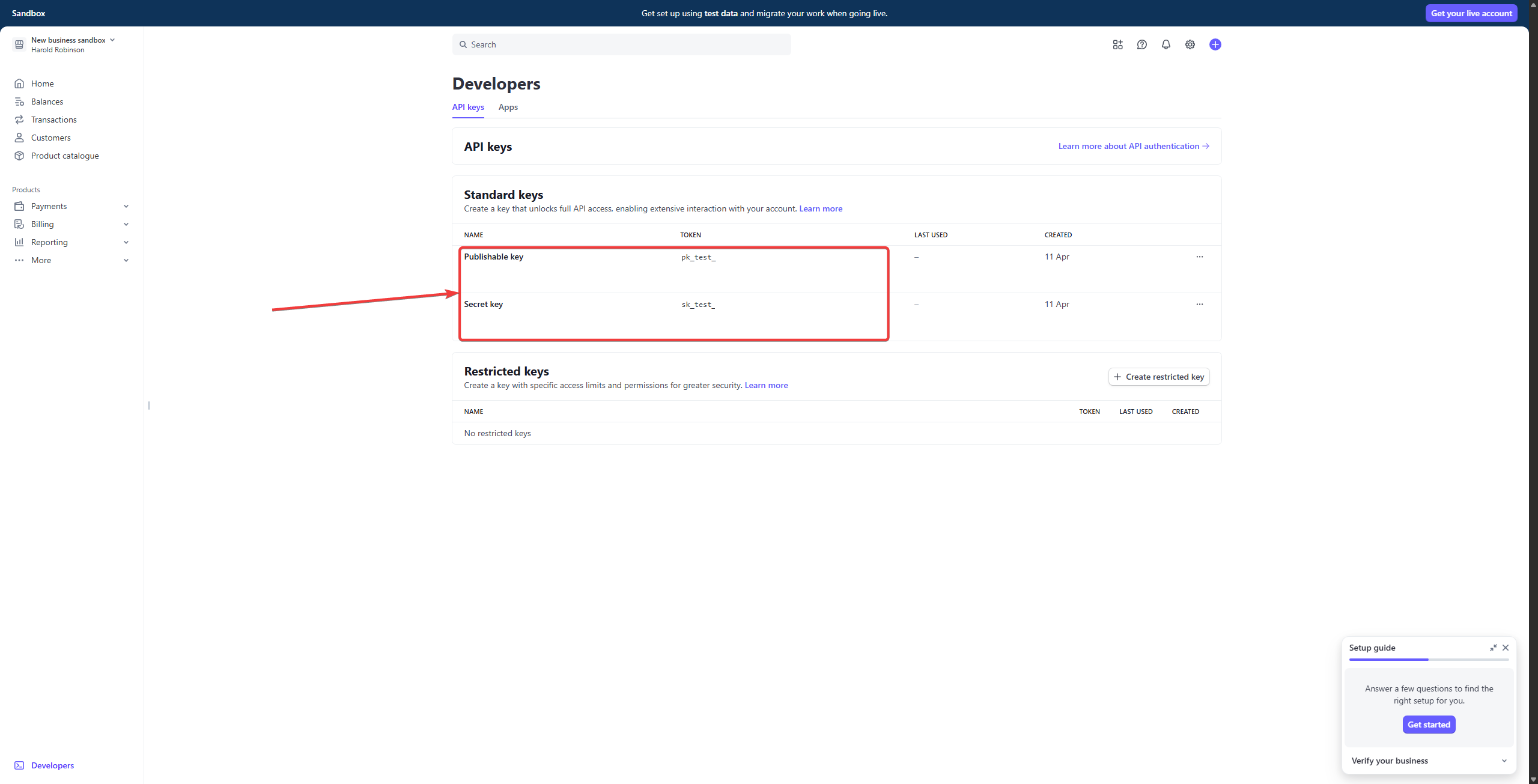
Para fines de prueba (opcional):
- Visite la página de Claves de API de prueba de Stripe.
- Copie tanto la Clave publicable como la Clave secreta.
-
Para pagos en vivo:
- Vaya a la página de Claves de API de Stripe.
- Copie la Clave publicable y la Clave secreta que se muestran en esta página.
Paso 4: Configurar Stripe en Girl Code™
Ahora necesita integrar estas claves en Girl Code™:
-
Ir a la Configuración de pagos de Girl Code™:
- Inicie sesión en su Panel de administración de Girl Code™.
- Vaya a Configuración > Métodos de pago.
-
Activar Stripe:
- Localice la opción de Stripe y actívela ON para habilitarla.
-
Pegar las claves de API de Stripe:
- Pegue la Clave publicable y la Clave secreta copiadas de su Panel de control de Stripe en los campos correspondientes en Girl Code™.
-
Guardar la configuración:
- Haga clic en “Guardar” para aplicar su configuración.
Pruebas de pagos con Stripe
Para asegurarse de que su integración funcione correctamente, considere realizar pruebas en el modo de prueba de Stripe:
- Utilice las Credenciales de prueba de Stripe en la configuración de Girl Code™.
- Haga una reserva de cita de prueba y seleccione Stripe como método de pago.
- Stripe proporciona números de tarjetas de prueba (ver aquí) para simular pagos exitosos o fallidos.
Gestión de pagos con Stripe
Una vez integrados, los pagos se procesan y registran automáticamente. Así es cómo puede gestionar los pagos:
- Ver transacciones en Stripe:
- Inicie sesión en su Panel de control de Stripe.
- Vaya a Pagos para revisar transacciones completadas o fallidas.
- Reembolsos y contracargos:
- Procese reembolsos o maneje disputas directamente a través de su Panel de control de Stripe en Pagos.
- Estado de citas en Girl Code™:
- Los estados de pago se actualizan automáticamente en las citas correspondientes en Girl Code™:
- Los pagos exitosos suelen establecer las citas en estado Aprobado.
- Los pagos fallidos resultan en citas marcadas como Pendiente o Rechazada.
- Los estados de pago se actualizan automáticamente en las citas correspondientes en Girl Code™:
Problemas comunes y solución de problemas
- Claves de API incorrectas:
- Asegúrese de usar las claves correctas (de prueba o en vivo) según su modo.
- Pagos que no se procesan:
- Revise el Panel de control de Stripe en busca de problemas de pago y asegúrese de que su cuenta en Stripe esté activa y verificada.